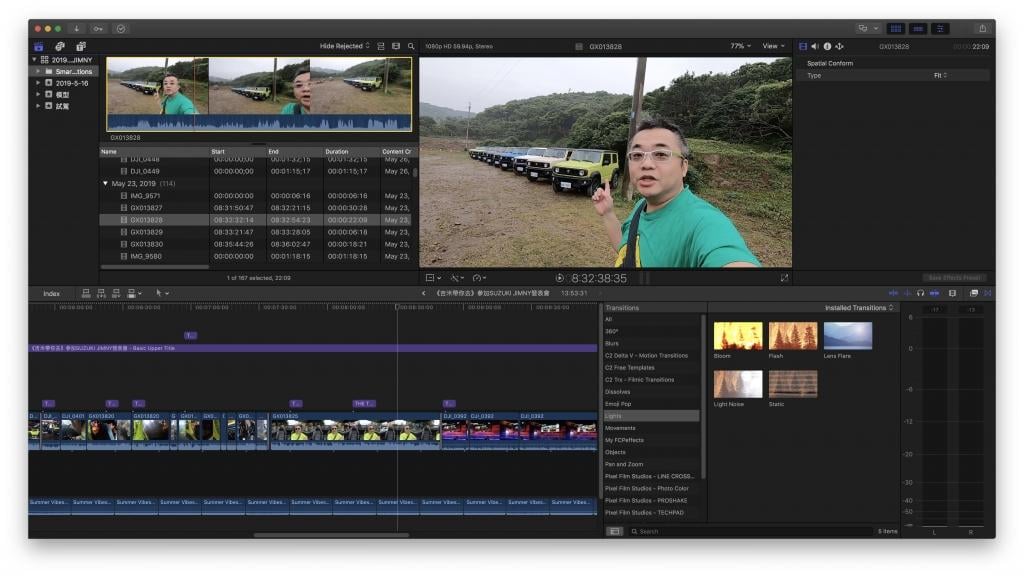
你是不是跟吉米一樣也是使用Final Cut Pro X來剪輯影片呢?
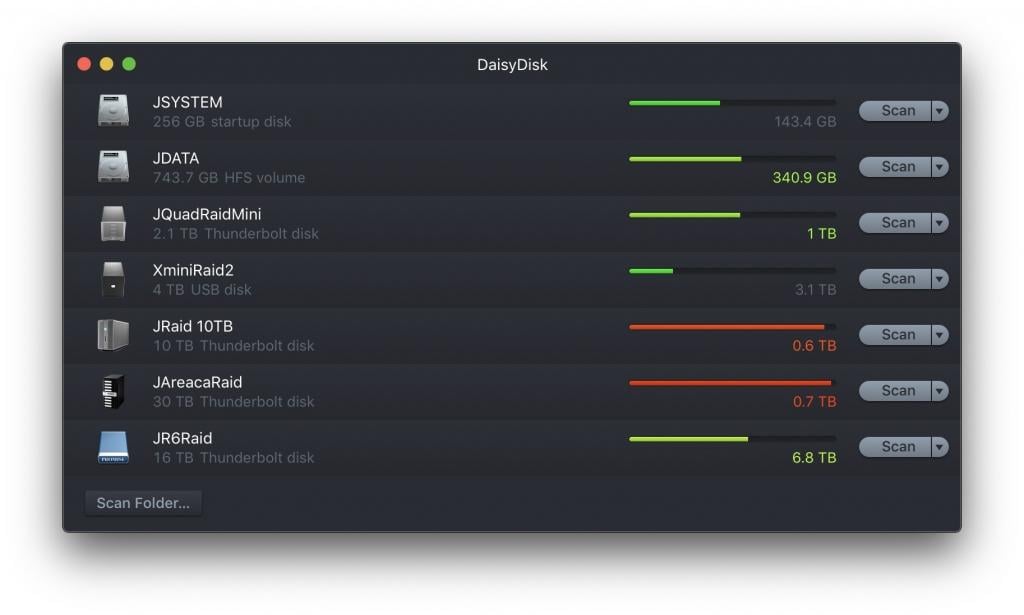
你是不是常常為了儲存專案的磁碟容量總是不足而困擾呢?
每次要買新的硬碟總是天人交戰,心理很想買容量最高的那一顆,但是現實狀況是一次至少要買四顆、六顆、八顆的恐怖事實
所以總是在那邊東刪檔案,西挪空間的方式,想辦法空出更多容量來,讓新的創作檔案可以進駐
今天吉米就來分享一個小軟體,真的花點小錢,就可以解決這個問題喔~
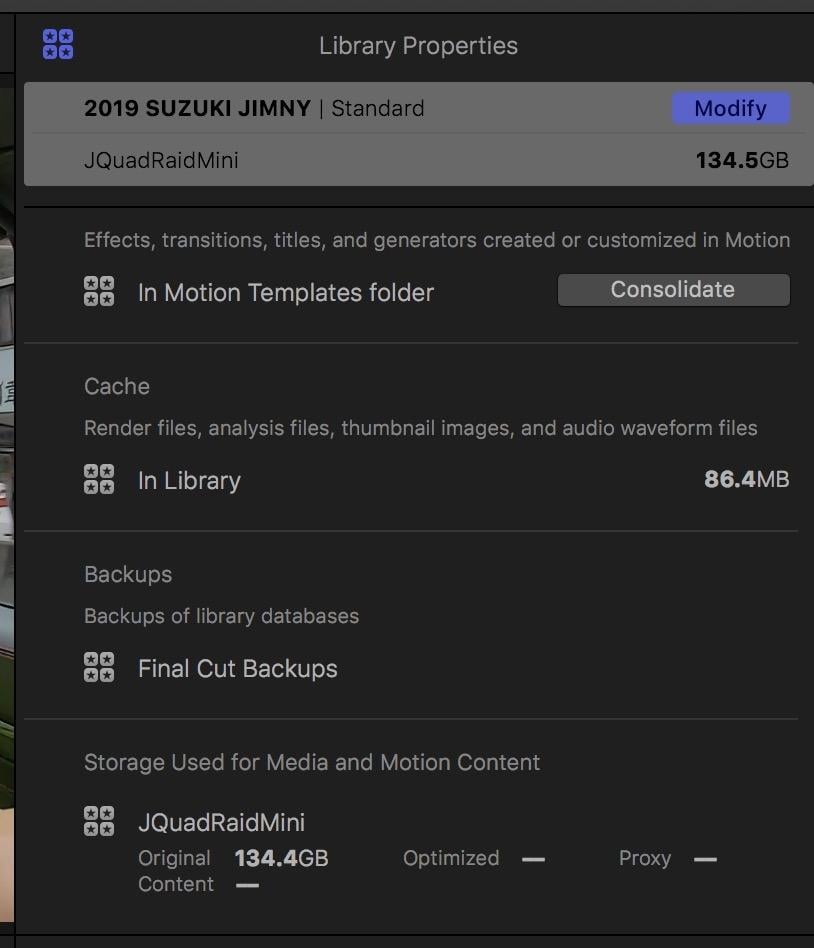
你可以先在FCP X的Inspector裡面看到該Library的資訊,例如資料庫存放的磁碟,最下面這個就是Original原始檔的容量、Optimized優化檔的容量、PROXY快取檔的容量…等等所佔據的磁碟空間
從這裡你就可以有個資訊,知道這個Library有多肥大了!
解決方法有兩種
FCP X內建工具
第一種,使用FCP X內建的功能來刪除
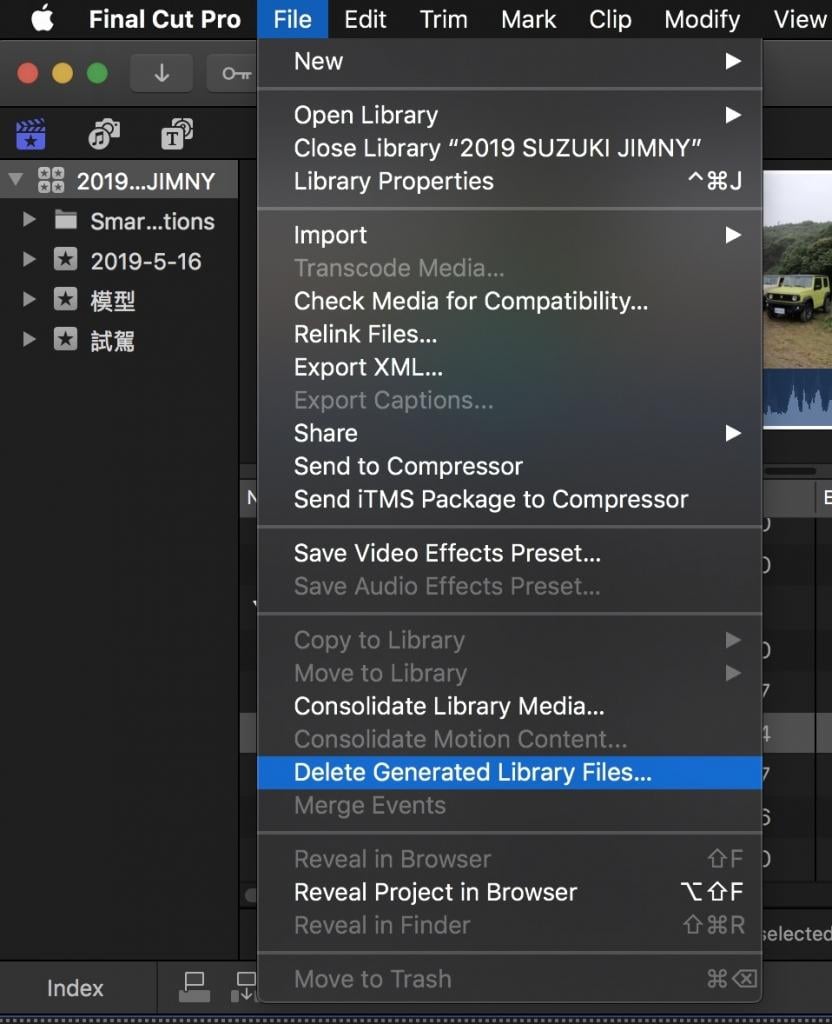
先選好你的Library,然後在FCP X的「File」下面找到「Delete Generated Library Files」
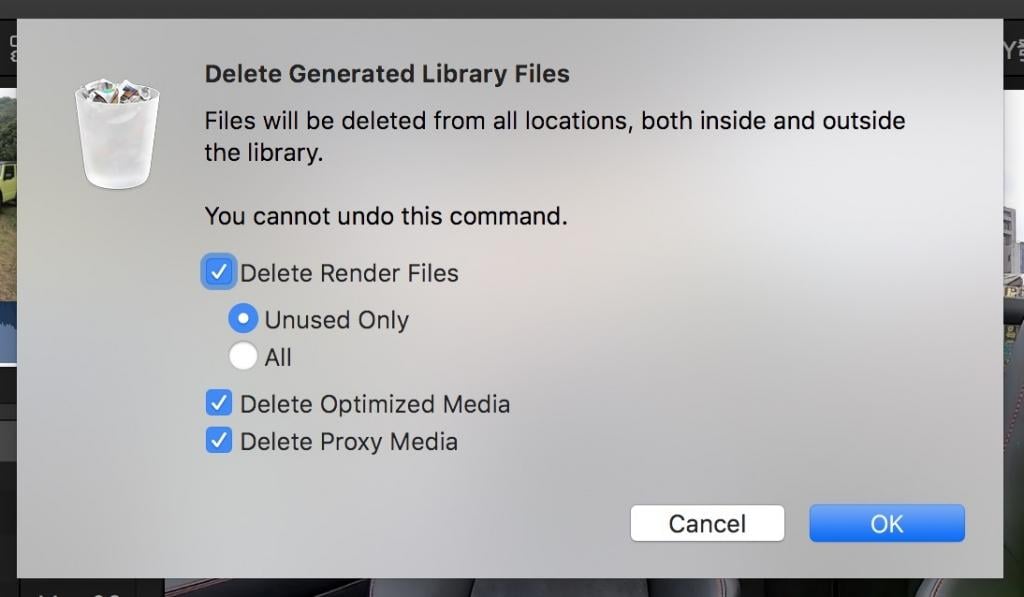
然後把這些全部打勾,最後按下OK即可~
好處是免費,缺點是要一個Library一個Library的開啟來減肥,而且減肥減的很慢,也不知道視窗關掉之後是不是就搞定了
Final Cut Library Manager
另一種方法就是透過小工具囉
首先先到官網去下載這套Final Cut Library Manager軟體
點擊這裡跳轉頁面
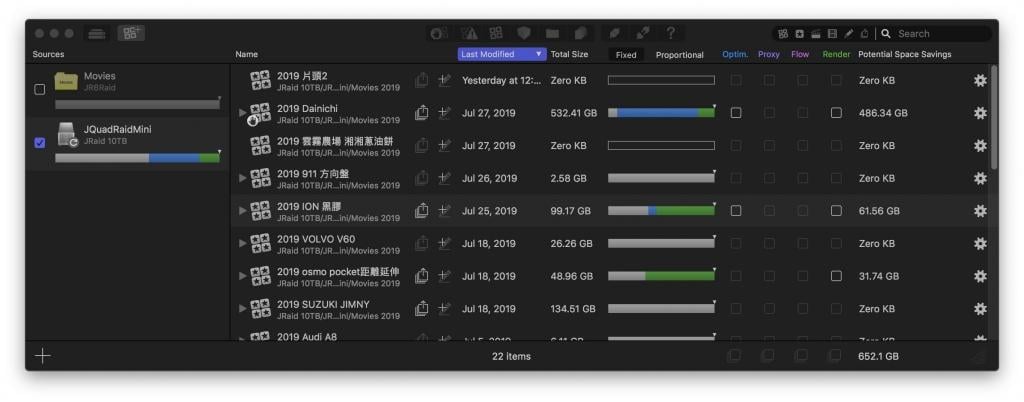
接著這套軟體就會去分析不同磁碟下面,所儲存的FCPX的Library的狀況
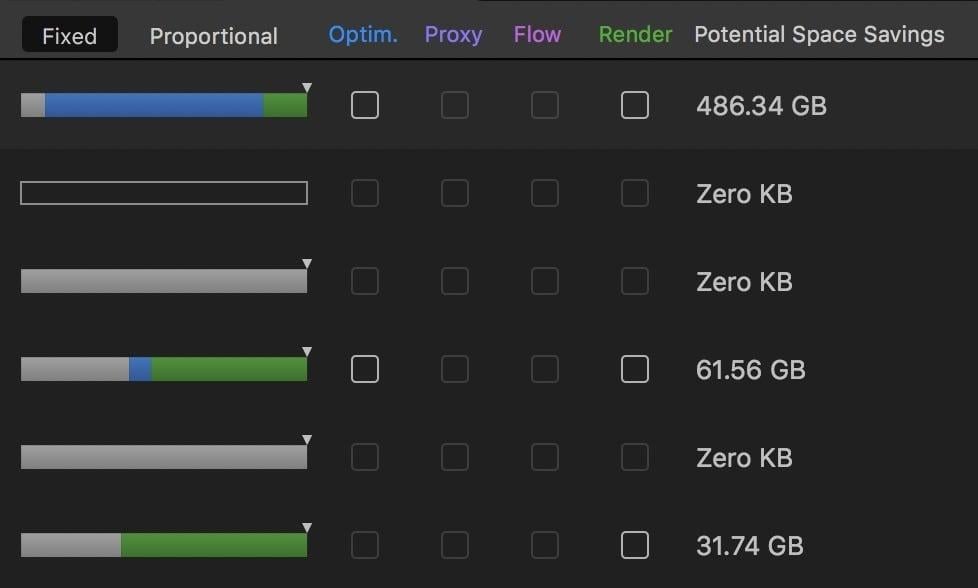
一次給你列出來,一次給你看清楚,優化檔案佔多少空間、快取檔案佔多少、Render檔案佔多少
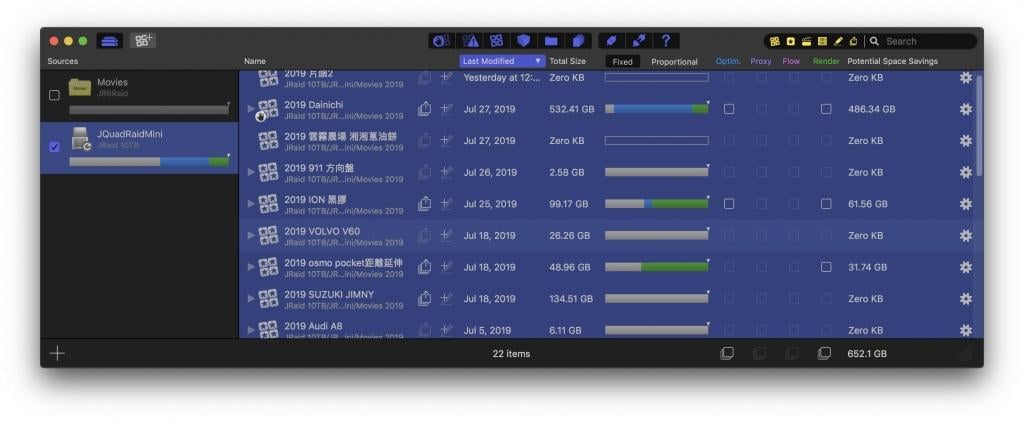
你看我這樣一次選起來,就有652GB的空間可以清除耶
這時候把FCP X關閉,然後按下刪除按鈕之後
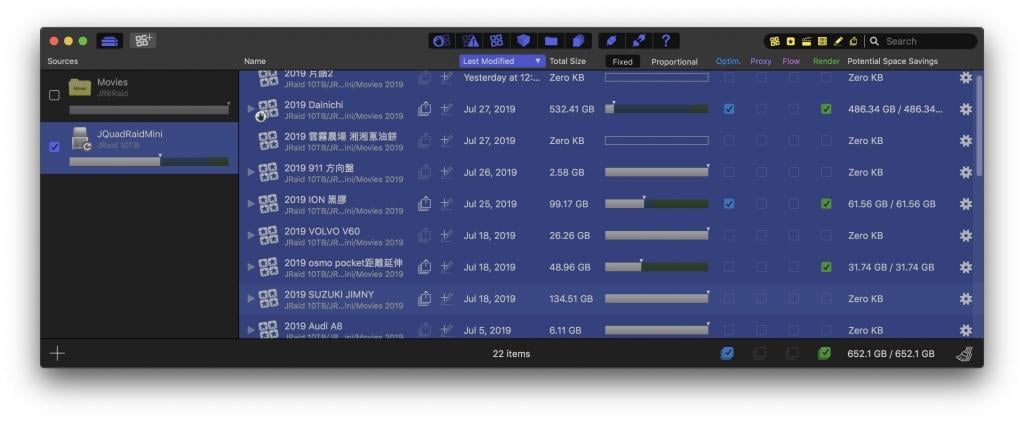
我的硬碟空間就硬生生的回來了652GB了!
多好!
什麼時候要清除?
這麼好用的工具,到底什麼時候適合使用呢?
其實吉米建議大家在專案「完成」後的兩個月來使用
為什麼要「兩個月」?
其實這個時間長短看你自己
專案完成後,確定不會再修改、增刪內容的時候
也就是平常你在「歸檔備份」時,就可以來用這個軟體做減肥的動作
我的作法就是歸檔時,先用這套軟體把Library減肥,然後就把要歸檔的Library從主要的在線編輯用的高速磁碟陣列,移到次要備用的磁碟陣列中
這是我的簡單分享
有什麼建議與更好的方法也歡迎你跟我們分享喔