先看影片
此影片全程在NAS上面透過雙2.5GbE網路,經由SMB多通道協定在線使用FCP X編輯
前言

其實很多YouTuber、影音創作者、個人工作室甚至是中小型企業,都會面臨到資料儲存、共享甚至是協同製作的需求
以往大家多半都是單兵作業,電腦儲存空間不足時,就外接一個USB隨身碟來存放專案

講究速度效能的多半選擇USB3的SSD外接盒,但是這種1TB、2TB的儲存空間很有限

像吉米我自己只能放一個到兩個正在剪輯的專案,就差不多滿了

講究容量的多半選擇USB3的HDD硬碟外接盒,容量最大到18TB可供選擇

但是硬碟不是阿拉丁神燈,它遲早都會故障
所以千萬不要把雞蛋都放在同一個籃子裡面
也就是不要把所有寶貴資料,通通放在一顆硬碟中,這個風險與代價實在太高了

尤其容量越大,當硬碟壞掉的時候,你所獲得的驚嚇程度也就越高
所以我們出門在外辛苦賺錢,不需要這樣找自己麻煩,更不要在結案前,幫自己搞出任何可能延遲交稿的鳥事

除了插USB3隨身碟之外,還可以怎麼做更安全、有效率嗎?
其實吉米在之前的影片跟大家分享過

直接透過不管是USB,還是Thunderbolt連接到電腦存取的儲存系統,我們稱之為Direct Attached Storage,簡稱DAS

透過網路線,或是Wi-Fi連接的儲存系統,我們稱之為Network Attached Storage,簡稱NAS

由於這幾年來手機平板快速發展,其實很多人幾乎已經沒有在使用電腦,全部都透過手上的那台設備,經由無線網路來存取資料了

再加上個人影音創作者或是中小型企業在環境中需要共享資料,只透過USB隨身碟來交換資料除了慢以外,風險還很高

雖然坊間很多提供網路儲存空間的服務,例如Google Drive、微軟的One Drive…DropBox、iCloud等服務

但不少消費者對於這些公有雲的服務,有資安上面的疑慮,擔心私密照片或是機密文件放在別人的雲端

哪天不小心被工程師或是駭客看光光

所以現在都會建議大家,可以開始考慮這種自架私有雲的NAS系統,來搭配家中或是公司的高速網路
差異
傳統外接硬碟不管裝的是一顆硬碟還是多顆硬碟的磁碟陣列,對接之後它只有一個功能,就是資料儲存,沒有別的了
要使用時你必須開啟電腦,才能從中取得資料,再上傳到你的手機中分享給客戶或是朋友

NAS則是一個完全獨立運作的小電腦,內部有CPU、記憶體,然後依照需求配置所需要的容量

有了NAS之後,不只是可以透過實體網路線,或是手機透過Wi-Fi存取NAS內部的資料

Apple TV或是其他類似電視盒,都可以在電視上或是手機平板上面,直接播放存放在NAS內部的影片素材
不需要全年無休開啟一台電腦掛著一顆外接儲存設備
一顆與多顆
一般的外接儲存方式多是單一顆硬碟,所以只要這顆硬碟壞了,裡面的資料就沒了

NAS通常由兩顆、四顆、六顆、八顆硬碟所組成,看你需要的容量與安全性而定
好處就是檔案放在裡面,比較不擔心因為硬碟毀損造成的損失
多顆硬碟組成的磁碟陣列,可以容許的硬碟故障數量就會較多

但就算是這樣,還是建議大家沒事多備份,多備份沒事

建議每週或是每天對你的電腦做一個(Mac的備份)

然後隔週再針對這個(Mac的備份),做個「(Mac的備份)的備份」

每個月,針對這個「(Mac的備份)的備份」,在另一個物理位置,做個”「(Mac的備份)的備份」的備份”喔
對,你沒聽錯,我就是這樣做
硬碟怎麼選?
要建置一個NAS網路儲存伺服器,有了前面吉米的這些介紹與分享
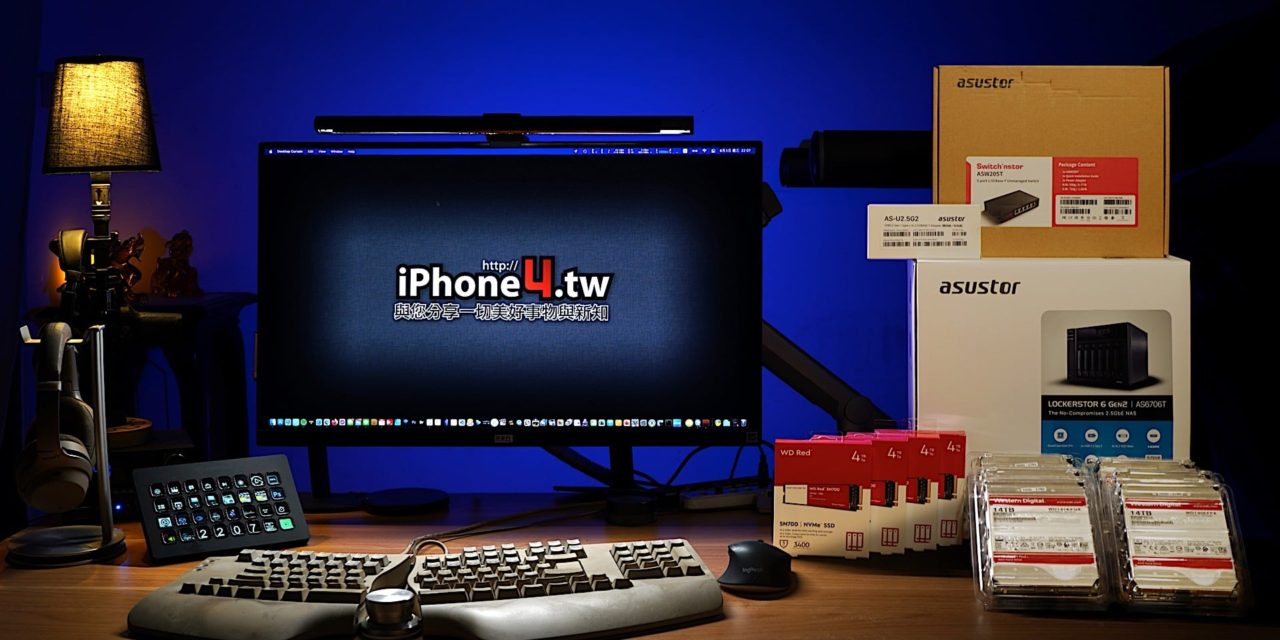
用盡好料的頂規ASUSTOR 華芸 AS6706T NAS 網路儲存伺服器,售價26,880元,老實說並不貴
因為一張好的顯卡就超過這個價格了

接下來才是真正要面對的大魔王

你看看這個14TB的WD紅標NAS硬碟,一顆$12,000,乘以六

再來看看這個想買還買不到的4TB WB紅標SN700 NAS專用SSD,一條$28,000,乘以四

當然今天吉米不是要來炫腹,也不是要大家都要攻頂選好選滿
這只是廠商的火力展示,Asustor的陣列才不到3萬,但是硬碟與SSD加起來將近18萬

你現在知道真正恐怖的大魔王是誰了吧?
就是這些動不動就成以二、乘以四、甚至乘以六的硬碟與SSD啦!!!
所以大家一定要有個觀念

硬碟與SSD是個消耗品,因為它會壞,它遲早一定會壞,只是時間早晚的問題而已
所以我還是要不厭其煩的說:沒事多備份,多備份沒事啊~
容量怎麼選?
首先,我們先來考慮容量
很多人都說,我現在的資料量只有3TB,所以我是不是買個4TB、5TB的容量就夠啦?

這就像每個人都問我,他現在使用電腦的需求只有文書處理上網看劇而已,是不是買最低配的電腦即可?
但是大家往往都沒有考慮到,一套設備我們可能會用上好幾年,隨著時間增加,你的需求可能會改變

可能哪天你要處理手機拍的影片了?

哪天小孩要跟你借去玩Mine Craft了…
儲存空間也是一樣,以往十年的照片影片容量加起來

可能遠不及現在拿著最新手機隨便拍個4K影片+高畫質照片來的多
所以用「過去」的思維來看未來,其實風險是很高的
再來就是你若從未使用過NAS,會以為它只不過就像DAS一樣是個外接硬碟,資料往裡面塞而已
卻不知道原來NAS還有很多可以自主運作的額外強大功能,可以讓你輕鬆達成更多願望與需求
因此想想看你的需求到底是什麼?
以這台 ASUSTOR 華芸 AS6706T NAS 網路儲存伺服器來說
它的目標客群是YouTuber創作者、個人工作室、甚至是一些小型企業
需要高速存放資料,甚至直接透過它來在線剪輯影片,要速度快又要容量大的需求

來看這張表,你平常的資料量有多大?你需要的速度有多快?
最重要的是,你的口袋有多深?

你要最快的效能與速度,又有大量的預算,那就是選擇SSD就對了

若你預算有限,或是不怎麼講就速度,只要大容量,那選擇傳統硬碟HDD就對了

若你像我是借來拍這影片跟大家分享的,當然就幫大家把夢做好做滿
16TB x6 + 4TB SSD All in 全梭了
但是,真正吉米想跟大家分享的,不是這種選到頂、選到滿的作法
而是讓大家了解,選購硬碟或是SSD的眉角到底是什麼?

硬碟與SSD的選購有兩個大方向,一個是存取資料的工作量,一個是存取資料的耐用度

以Western Digital自家產品NVMe SSD為例子,為什麼要選擇WD紅標SN700,而不建議選WD藍標SN570呢?
我們除了看到價格差異之外,同樣都是五年保固,這兩個產品到底有什麼差別呢?
以一般人會購買的1TB容量來說,就效能Performance來看,其實紅標跟藍標差別不大
但是我們來看看耐用度TBW

所謂TBW就是TeraBytes Written,有人解釋TBW為這條「SSD它的一生能寫入多少TB?」其實還蠻貼切的
例如:

WD紅標SN700 1TB的TBW是2,000,五年保固($5,990)
表示硬碟商保證這條SSD,在保固期五年之內,總寫入容量達到2,000TB之前,都是沒問題的
若出問題找他們負責,保固會條件符合就可以換一條

WD紅標SN570 1TB的TBW是600,五年保固($2,390)
若使用超過五年,或是TBW超過600TB
哪個條件先符合,就超過保固的範圍

所以大家以為在五年保固內,買便宜的拼命操就可以去保固換新?
其實這是有條件的呀
怎麼看TBW?

使用Mac的朋友吉米教大家去下載「[url=https://binaryfruit.com/drivedx]DriveDx” target=”_blank”>點擊這裡跳轉頁面」

選擇你的SSD之後往下拉,看到007 Data Units Written: 34TB
這就是吉米這條用了24個月又19天又6小時的1TB SSD,用到現在已經總共寫入了34TB的意思
然後我上網查了一下,我這條Intel的SSD是五年保固,TBW200
天啊,耐用度比WD藍標SN570的600TBW還低耶…

上面查出來,我用了兩年寫入了34TB
平均一年17TB
乘以五等於85TB
是還低於200TBW啦
所以以我的用量來說,似乎還在安全值內
但是還是建議大家,沒事多備份,多備份沒事

就像WD原廠人員說的:「硬碟有價,回憶無價呀~」
這樣大家看懂TBW代表的意義了嗎?

所以以今天這個WD紅標SN700與WD藍標SN570的1TB NVMe SSD例子來說,除了價格相差一倍多之外
紅標的TBW是2000,藍標的TWB是600,耐用度足足差了3.3倍之多
而且注意看喔,WD Red SN700 4TB的版本,TBW高達5,100TB,相當驚人啊!

同樣NVMe SSD效能甚至比WD紅標SA500 SATA SSD的效能快上六倍,差異極大啊

然而WD紅標系列則是專門針對NAS使用環境需求:24小時每週七天全年無休的耐用度與高容量做的設計
所以可以更放心的用在NAS上面
NAS還能幹什麼?
這台ASUSTOR 華芸 AS6706T NAS 網路儲存伺服器最大的特色

首先是採用Intel 10nm 四核心處理器,比起前代CPU效能提昇了31%

再加上支援PCIe 3.0,所以在運算與IO的效能上,不管是本機資料備份轉移,或是運行NAS內安裝的各種服務與網站系統,都可以非常快速有感覺

而且這台NAS更是首創了四個M.2 SSD的插槽,讓你直接插上四條WD紅標SSD

可以直接拿來做陣列儲存資料

也可以拿來作為磁碟陣列的快取功能
資料儲存

資料儲存是NAS最基本的功能
你可以把它當成外接儲存裝置來看待
差別只是原本透過USB3或是Thunderbolt來連接

現在透過華芸這台NAS上面內建兩個2.5GbE的網路連接孔

單一條2.5GbE的網路連接電腦,上傳與下載可以達到280MB/s,這裡的前提當然是你電腦的磁碟也要夠快才行


然後我在測試的時候,看到只用到單一線程280MB/s覺得還不滿意,若隔壁這條2.5GbE也同時可以一起運作該有多好?

華芸這台NAS搭配最新版的ADM4.1系統,支援「SMB多通道」功能,可以結合多個網路孔一起運作

也就是說NAS連接2條2.5GbE

連接到專用的2.5GbE Switch Hub

電腦端當然也要有兩條2.5GbE的網路

以上四條CAT.5E以上規格的網路線,同時接到專用的2.5GbE Switch Hub就可以囉

通常大家的電腦頂多只有一個2.5GbE的網路孔,甚至都是GbE的網路架構怎麼辦?

你可以直接用這個華芸推出的AS-U2.5G2 USB3 2.5Gbps 網路轉換器,直接讓你現有的電腦或是筆記型電腦升級2.5GbE網路能力
在吉米這個使用情境下則是加開外掛,兩組2.5GbE透過Switch Hub連接到這台華芸的NAS上面

真實實現透過SMB多通道功能,兩線同時協同運作,實測可達550MB/s的傳輸效能
而且不管是傳輸到NAS中SSD做成的陣列,或是HDD加上SSD做快取組成的陣列

都能達到這樣的神效


當然啦,若你公司區網已經全面升級10GbE

也可以直接透過這個套件把上面四個SSD插槽取出,換成10GbE的套件也行喔

速度可以更快喔~
在線剪輯
那有了這麼快的傳輸速度

我們就可以把要剪輯的影片專案,直接放在NAS上面
不管是建立Library,或是在線剪輯都不是問題喔
不過這邊吉米跟大家分享一個差異

就是在DAS上面建立的Library,我們匯入的影片素材,是直接包在這個Library裡面的

然而透過SMB連到NAS上面建立的Library,我們同樣匯入專案的影片素材,會是在專案檔案外面

有個專門目錄裡面依照「日期」存放
這個邏輯可能大家要思考一下,跟我們之前的使用行為與認知不同
當然若你本來就沒有習慣把素材「複製」到Library裡面的話,那是完全沒有差別的
防勒索

近年來可能大家都聽過網路勒索病毒,把電腦或是NAS內的檔案給鎖起來,要交付贖金之後,才給你金鑰解開這些檔案
新版的ADM除了支援 Btrfs volume 與 iSCSI volume 快照,若不幸中勒索病毒可以透過此功能還原之外

新版的ADM的Dr.Asustor更是貼心的幫我們分析整台機器的弱點設定
並建議我們該怎麼設定或是修改,來避免各種可能出現的漏洞,來降低風險

不過吉米還是要跟大家講,駭客要不要搞你,問題不在於技術難度
要搞絕對有他們的本事,重點只在於你資料到底值不值那個錢,讓他們想要來搞你
所以資安觀念一定要有

例如把Admin帳號關掉

把http的port改掉

設定信任連結的白名單,開啟自動黑名單
甚至不讓外網連的進來

除了一個備份,最好還要有另一個在不同網域的異地備份
沒事多備份,多備份沒事
大家一定要記得呀
架設網站

由於這台NAS的CPU效能強大,再加上還可以擴充記憶體

所以非常推薦大家可以開啟Web Center來架設自己的各種輕量的網站服務
當然那種Heavy Loading不管是流量或是機器效能要求很高的,還是放在專業機房裡面用專業機器比較合適

前陣子光世代500M/250M的神祕方案你加入了嗎?
隨著家用固網的速度越來越快,輕量提供外網連線的私人雲,真的可以考慮使用囉
而若都在內網使用的話更是非常適合全公司使用自己的私有雲啦
個人專屬直播分流中心

直播主或是影像創作者有時候要同時直播到很多平台

這時候除了使用國外的一些付費服務來達到這個目的之外

Asustor Live安裝好之後

下次直播時只要把RTMP設定為我們這台NAS

這台NAS就會同步幫我們「同時」直播到其他你指定的串流平台上面去直播喔
監控中心

現在家家戶戶應該都有自己的監控設備
這些監控設備拍攝的內容除了存放在機器內部的記憶卡之外
有的都得上傳到該公司的雲端儲存

這樣對於很多人來說很不放心,尤其是記憶卡就在機器上面的
壞人只要直接監控設備+取走記憶卡就好

這台NAS支援坊間多數的監控攝影機

內建四台攝影機授權,最多支援44台攝影機,讓你直接將監控設備拍攝到的內容,直接儲存於NAS內部

外部設備就算被破壞,你也還有最後的畫面儲存在自己的NAS中,更不用擔心私密資訊外流
影音播放中心

安裝下載中心之後,你可以輕鬆無腦的下載網路上面的資源

你也可以直接將這台機器放在電視機旁邊,透過強大的即時10位元4K H.265硬體解碼,直接透過HDMI在電視上面觀看高畫質影片

也可以透過手機或是平板上面串流觀看NAS裡面的影片喔
後記

當然啦,這台NAS還有很多好功能,就看你怎麼玩、怎麼使用啦

而這台機器就是針對24小時全年無休運轉所設計,主機板與網路晶片皆具有散熱片,以維持機體可長時間運作不過熱
號稱硬體回修比率只有0.6%
我自己有兩台已經用了好久,都還頭好壯壯

最大的重點就是不需要開啟一台高耗能的電腦來做資料儲存這件事
只要小小一台NAS,放在機房,放在公共區域,全公司的人都可以輕鬆存取裡面的資料
不管是透過手機還是平板,在公司內部或是在外走闖
2.5GbE雙管齊下,真的是又快又狠啊~
以上資訊提供給大家參考啦
觀看影片
此影片全程在NAS上面透過雙2.5GbE網路,經由SMB多通道協定在線使用FCP X編輯