前情提要
昨天有伙伴問我有沒有辦法自製Live Photo的照片(影片)內容,好讓解鎖螢幕更有趣
我做了一些測試之後,來跟大家分享啦
重點觀念
Live Photo是什麼吉米就不在這篇多解釋,這是iPhone 6s之後可以在拍照的時候,同時錄上前後各1.5秒的影片內容
那其實iPhone 6s錄製出來之後,是什麼東西呢?
會產生兩個檔案,兩個檔案同名,只是副檔名不同
一個叫做 IMG_xxxx.JPG 的圖片檔
一個叫做 IMG_xxxx.MOV 的影片檔
知道這個重點之後
就是來製作會動的MOV檔
自製會動的MOV檔
MOV檔案本來就是影片檔
既然終點是這個,至於怎麼變成這個的,我簡單分成幾種方式
GIF 轉 MOV檔
若你有很多GIF動畫檔案,又剛好符合 Apple 螢幕的解析度尺寸
那就直接到下面這個網站
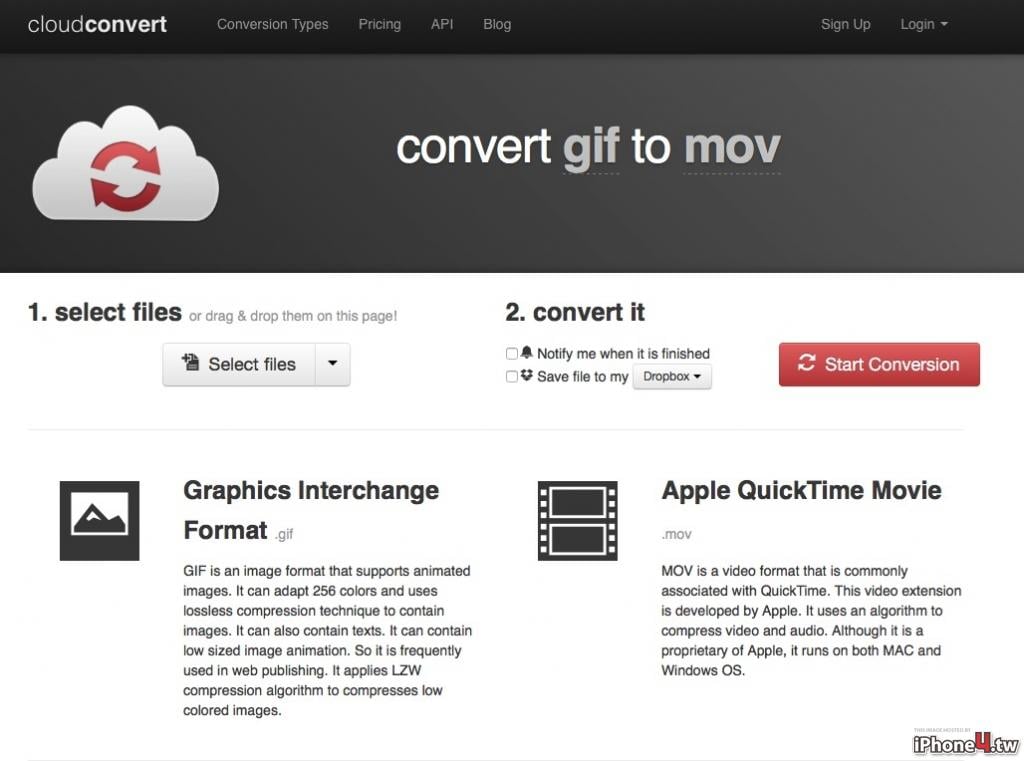
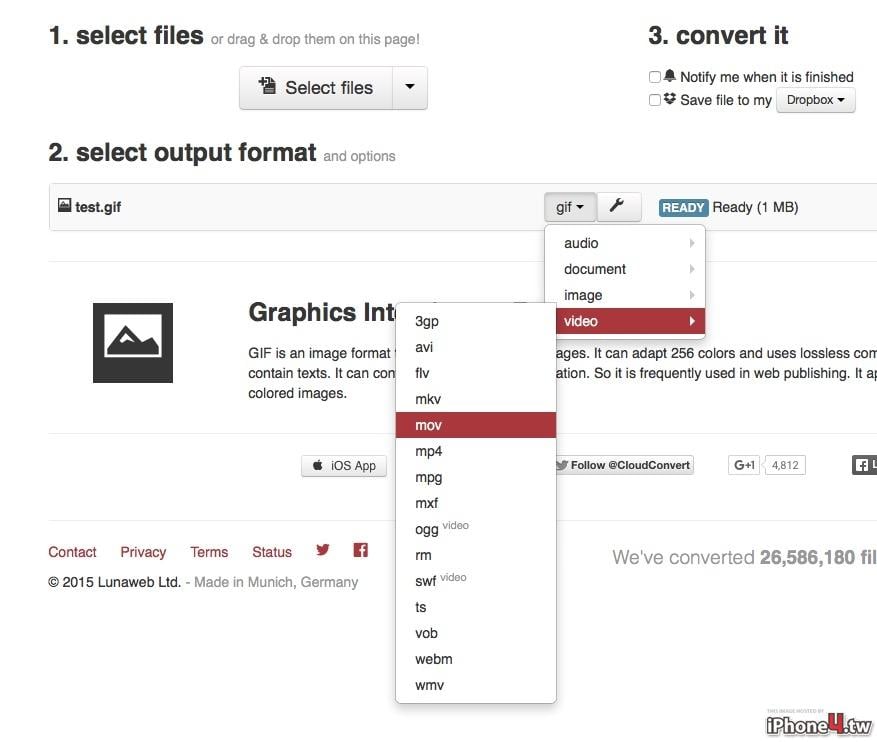
上傳好gif檔案,選擇輸出mov,就可以下載MOV檔了
自製MOV檔
若你會用 FCP X 的話
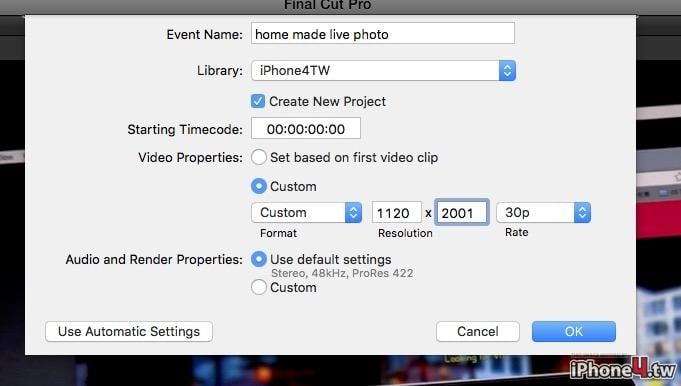
可以新建一個專案,影片大小尺寸就這樣搞(其實我覺得就算不切也行,反正你可以自由放大縮小最後要用的影片)
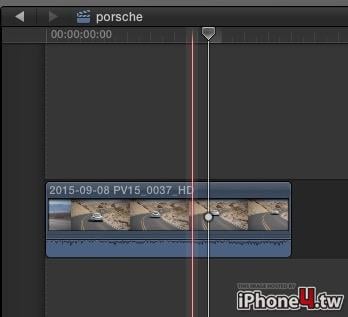
剪輯好你要用的片段
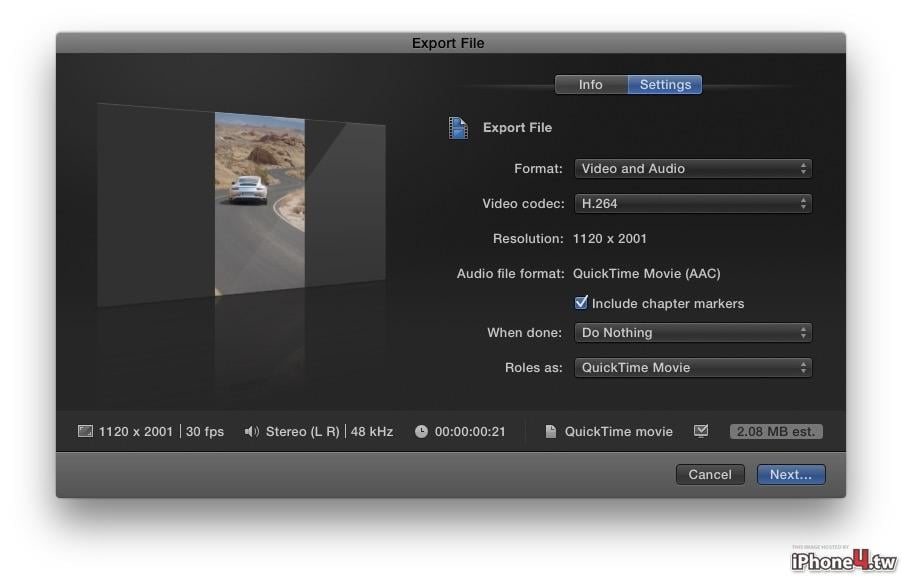
最後照我這樣選擇輸出的壓縮方式,就可以獲得MOV檔案了
很重要的JPG圖片檔
上面提到,要成就Apple認可的「一組」Live Photo,必須要同時存在JPG檔以及MOV檔
所以你自製好GIF轉MOV之後,記得另外存一張同樣檔名的JPG檔案
而你是用FCP X的話
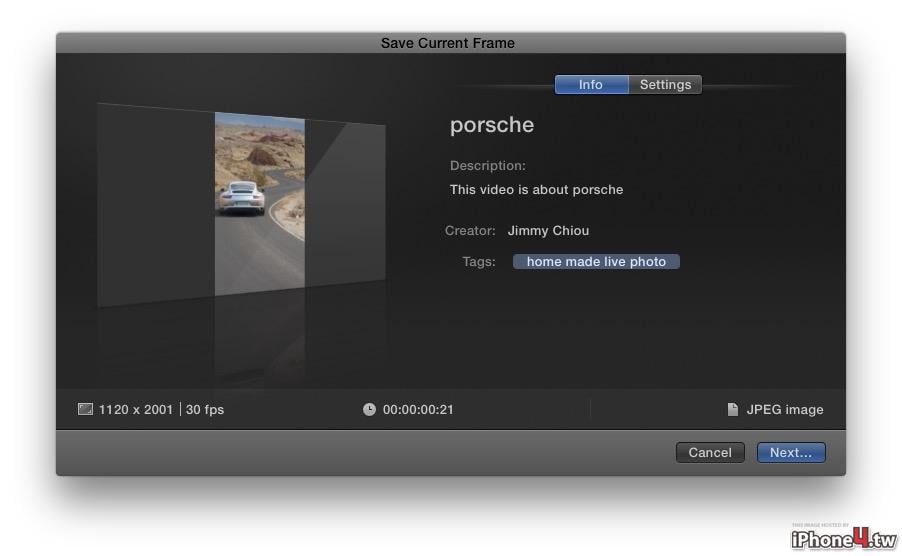
記得輸出單張圖片來當JPG檔的使用
關鍵重點來了
關鍵重點請記得
此時請拿出你的iPhone 6s
用它來隨便拍幾張 Live Photo ,是「用來替換」等等我們要替換掉的內容
下載iMazing軟體
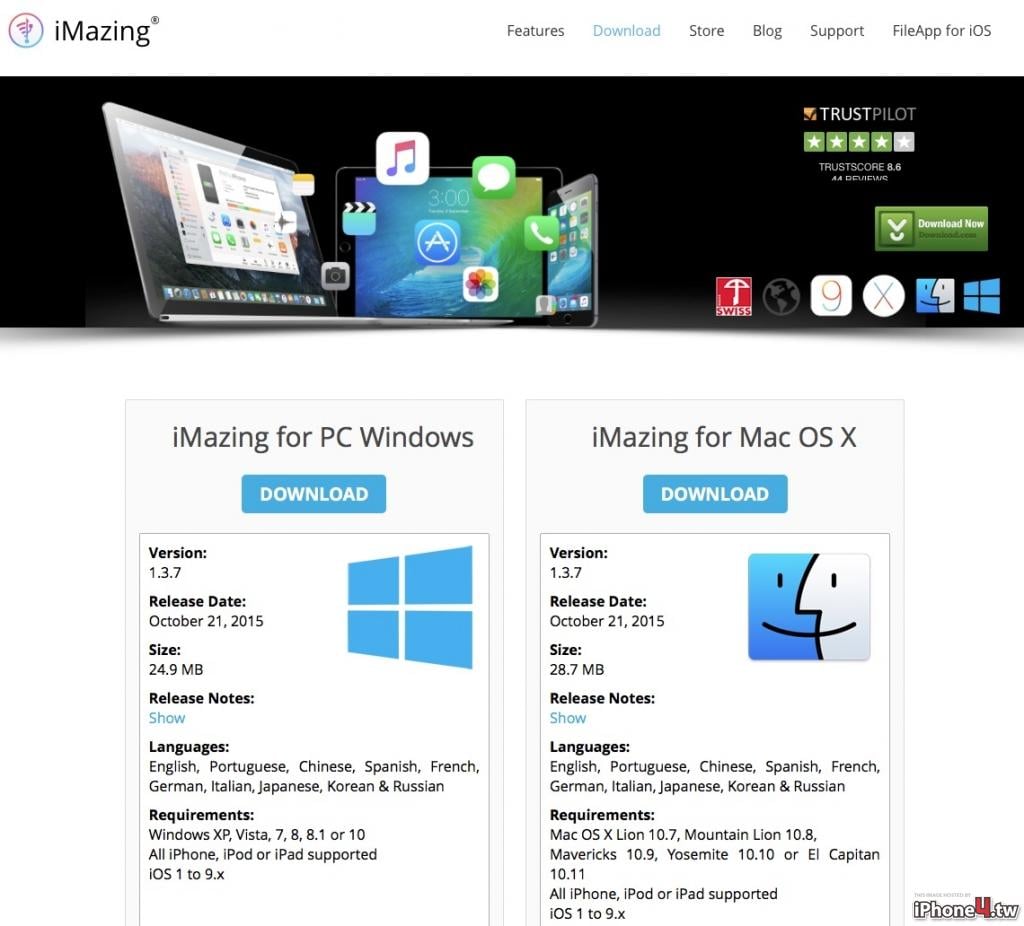
接著到iMazing網站下載軟體
點擊這裡跳轉頁面
因為接下來我們得突破iOS的規範,要存回照片與影片
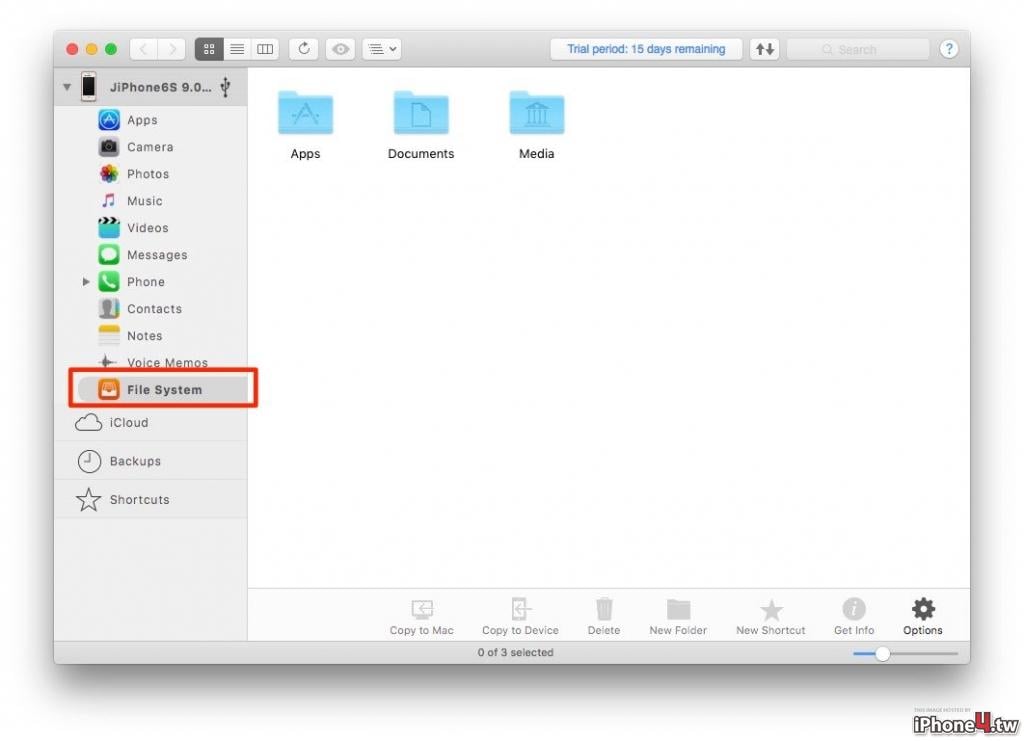
左邊先選擇「File System」
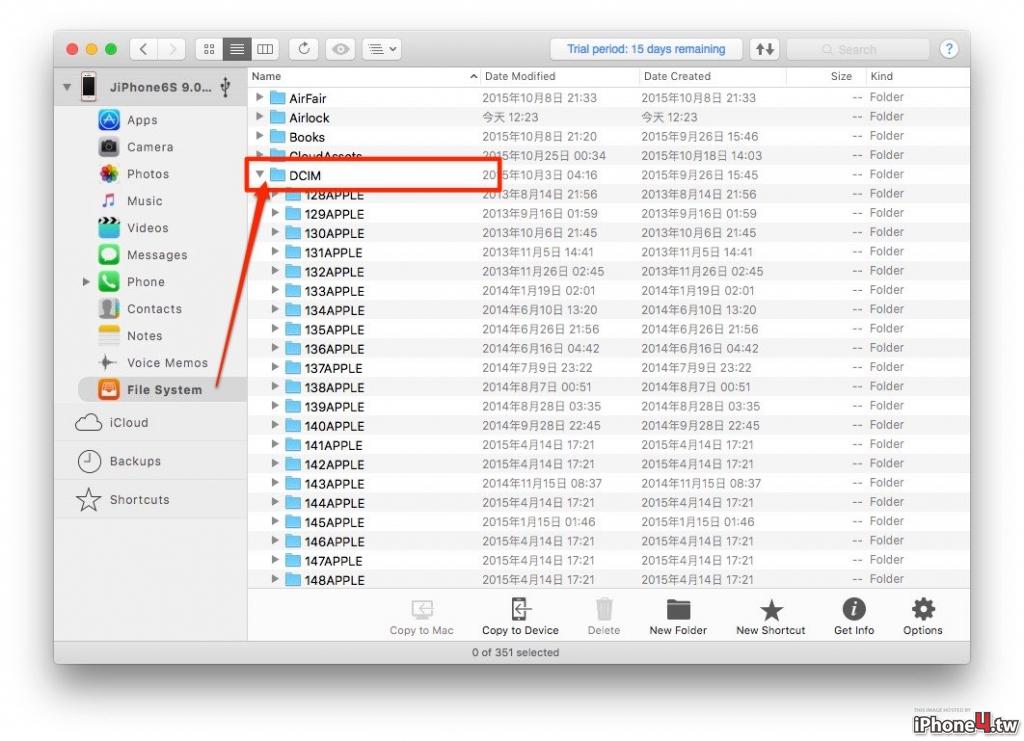
接著找到DCIM
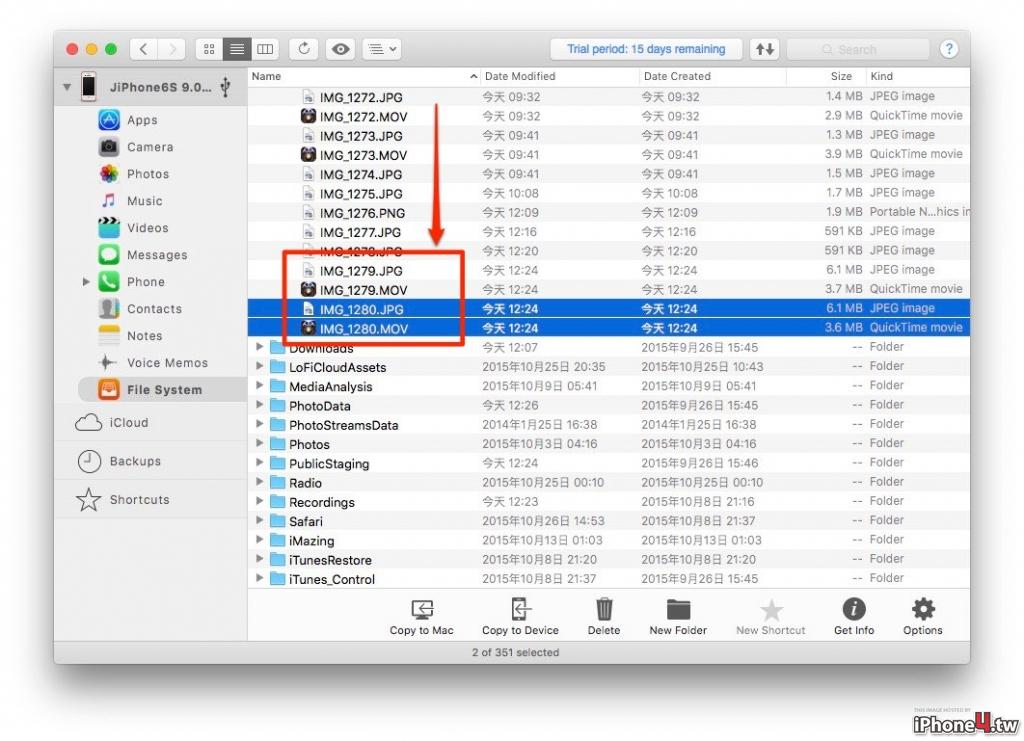
往下拉找到我們剛拍的兩個替換用的Live Photo
記住他們的名字
修改名字
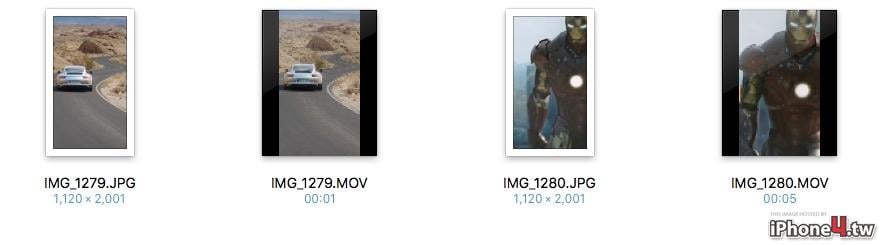
這時候把我們剛剛做好的JPG與MOV檔案,改成我們要替換掉的檔案名稱
記得JPG跟MOV都要大寫喔
改好名字之後
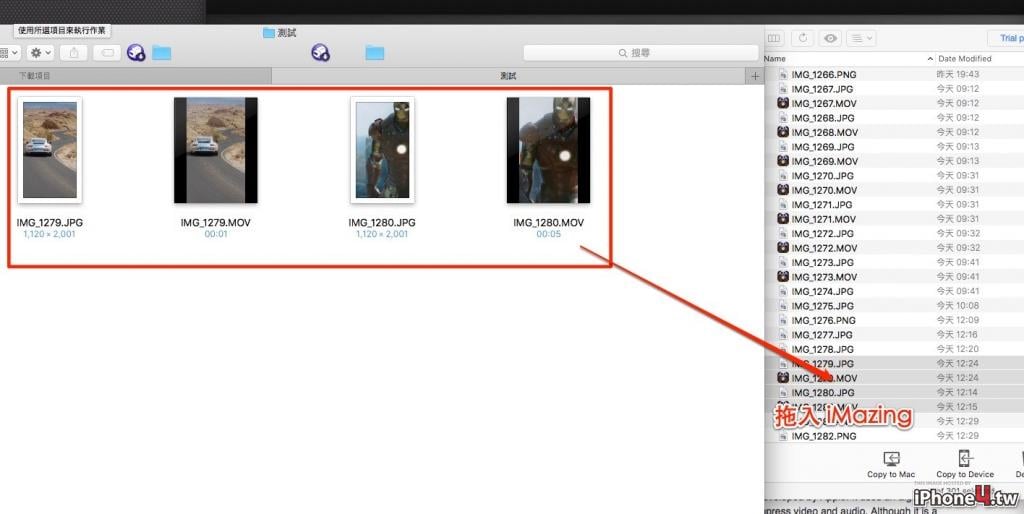
抓起來拖入 iMazing 剛剛的目錄下面
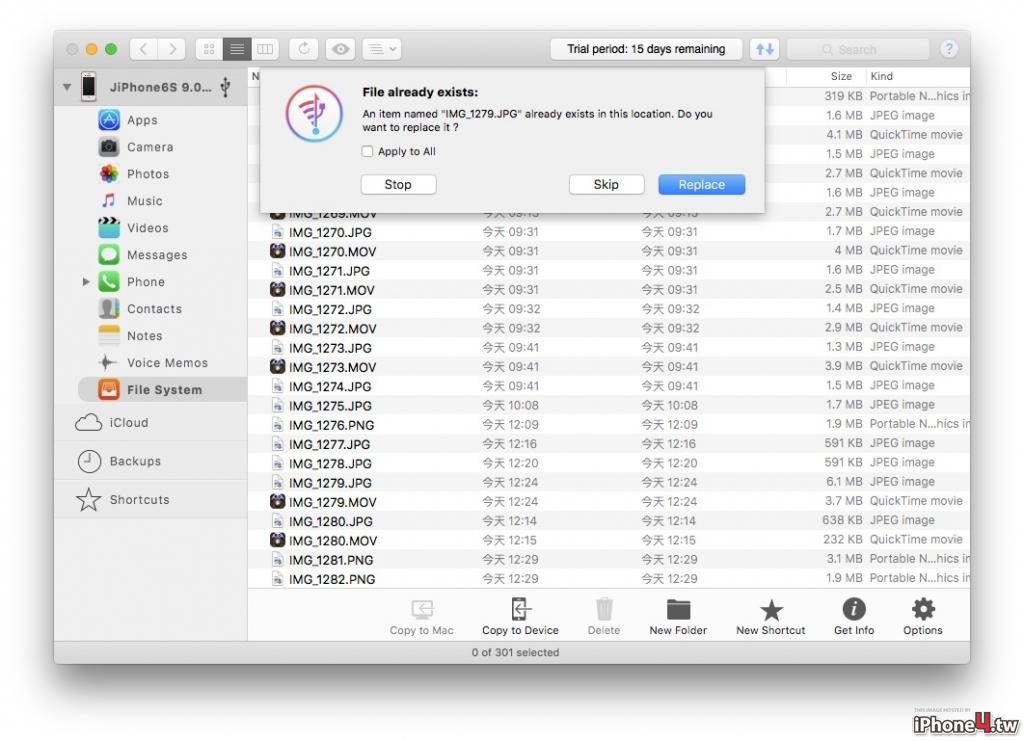
這時候會問你要不要取代掉原始檔案
選擇「Replace」覆蓋即可