今天吉米帶大家去看Parallels Desktop 12發表會

其實Paralles不只是推出Mac版的虛擬機器,還有其他解決方案

這邊提到每一個版本PD的成長過程

而這一代Parallels Desktop 12 for Mac主要是希望讓大家使用Mac更簡單

所以改版的重點在這幾個大方向

例如安裝的時候,就可以直接出現各種OS版本的下載連結

甚至是Windows正版購買連結,不用再到處找不到正版Windows可以買

還支援Acronis的True Image,如果虛擬機器有更新資料的話,不需要每次都整個一大包幾十GB的在備份,只要備份差異的那些部分就好~

這是很多Win10使用者的惡夢,越是急件要處理的時候,Windows就跳出來強制更新軟體

所以新的設定裡面,可以設定在一週的某個時段來做維護就好,其他時間不要煩我!滾一邊去!

還有一個 Parallels Toolbox

這個只要是Parallels Desktop的使用者都可以免費使用

常駐在系統列裡面,點擊之後就可以出現一些非常實用的小功能

例如下載YouTube的影片、Facebook的影片…各大影片平台的影片

只要把影片網址連結拖到這個視窗裡面,就會自動下載囉

還有錄製視窗操作畫面

截圖

壓縮、解壓縮檔案
你就不需要背很多組合按鍵的用法,在這裡按一下就好囉

還有把Cortana的Windows語音助理,帶來Mac使用

Win10的Ink功能引入

效能上的改善,尤其是背景服務真的超快的
然後不用存於背景的時候,不佔據任何CPU與記憶體

如果你常需要切換於PC與Mac之間,那這個選項記得開啟,要用的時候才真的使用CPU與記憶體
不用的時候就丟背景
你唯一要犧牲的,就是開機時候可能要多等幾秒等PD先預載

完全支援Windows10與 macOS X Sierra

接著Parralels 全球高級產品經理 Kurt Schmucker跟大家分享

Parralels公司如何跟Blizzard暴雪公司合作

讓使用者可以在PD12下面開心的玩OVERWATCH

大家可以看文末的影片喔

而在XBOX ONE的遠端遊玩模式開啟之後

也可以順暢的在PD12虛擬機器裡面,用遙控遊玩的方式玩遊戲喔

這是PD12的售價與升級價格

每一個版本的差異
來看影片吧
後記
Paralles Desktop for Mac 是個很棒的虛擬機器
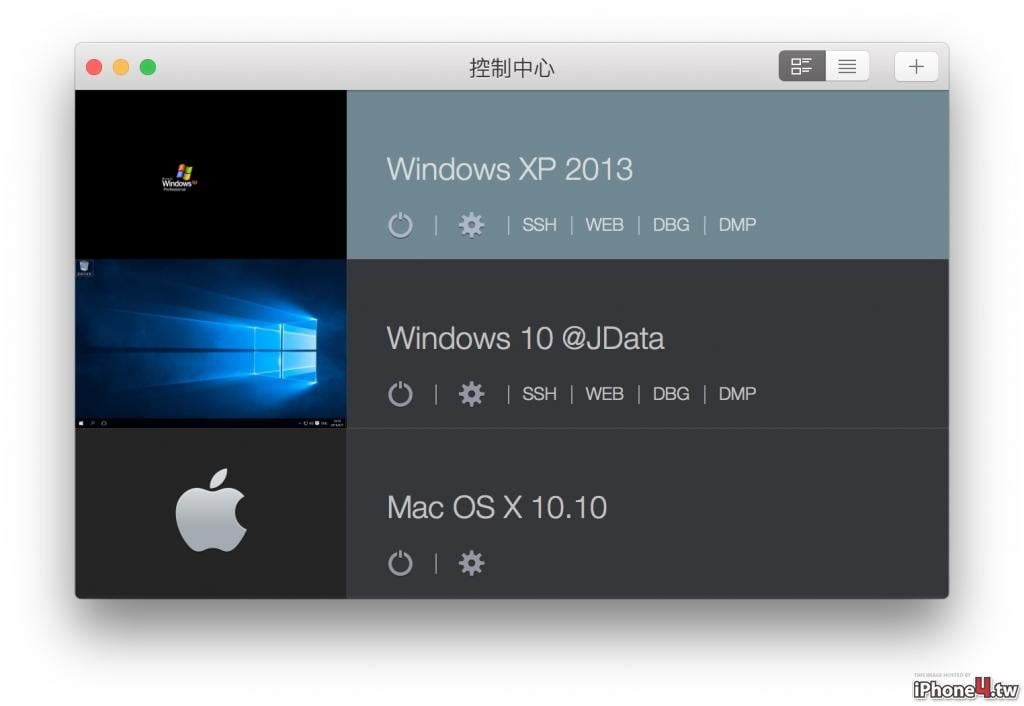
如果你有空有閒
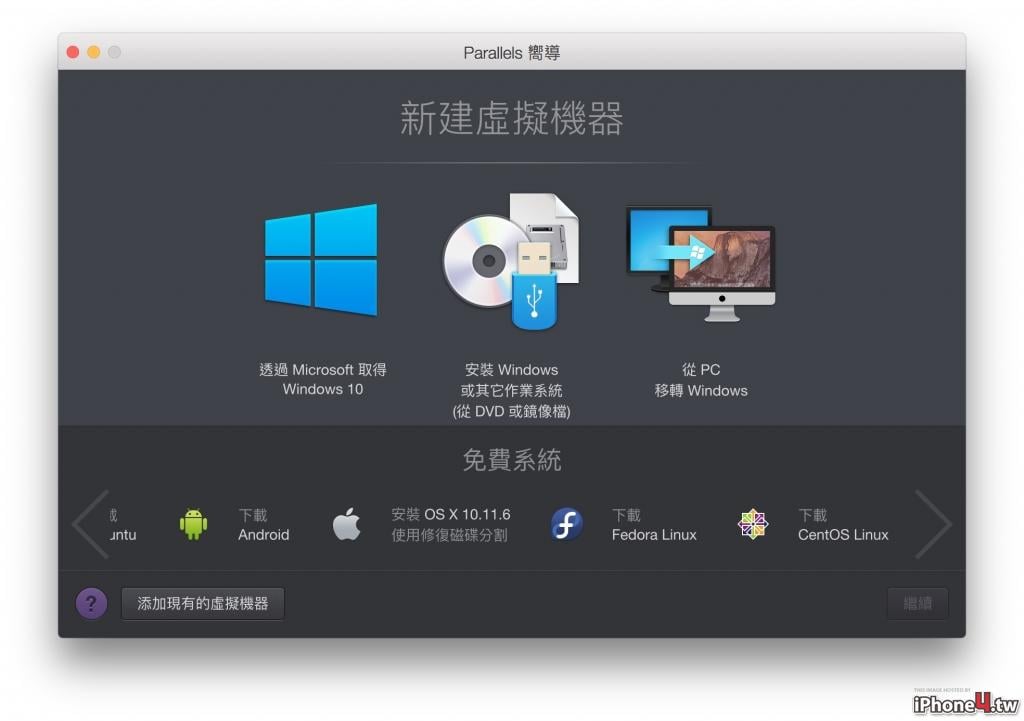
真的可以下載各式各樣的作業系統來玩玩看
當然
若你開啟虛擬機器一週不到一次,偶爾才用的話,確實是不需要每年都升級到最新的版本
你既有的版本就繼續用就好,不見得一定要升級到最新版,還是可以繼續爽爽用
若你常需要用虛擬機器測試工作上的需求、需要不同的開發環境
這時候除了購買新版之外,還可以思考直接訂閱專業版,每年支付較少的金額,可以用最新的版本
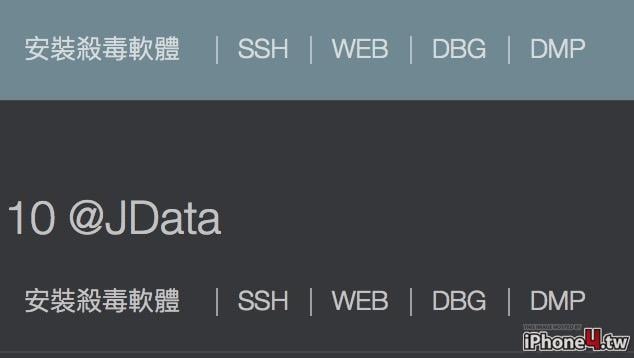
並且擁有開發環境的一些方便功能
以上供大家參考啦