前言

在去年下半年的時候,我們跟EDIMAX訊舟科技合作,推出了一款具備「不能說的秘密」功能的「[url=https://iphone4.tw/forums/showthread.php?t=212828]EDIMAX 訊舟 BR-6208AC AC750 多模式 無線網路寬頻分享器” target=”_blank”>點擊這裡跳轉頁面」

除了「解決」這種不能說的秘密之外
另外一個最重要的重點,就是EDIMAX訊舟承諾我們,這台頻寬分享器,是會「長大」的!
其中,大家最期待個功能


就是這個可以讓大家在大陸工作或是旅遊時,可以翻牆出來連上youtube、facebook網站的重要功能
當然啦,今天就是來跟大家分享,怎麼使用這個功能吧~
升級韌體
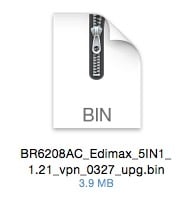
韌體更新連結:「[url=https://attach.iphone4.tw/2016/BR-6208AC_v1.21_vpn_beta_upg.zip]韌體1.21 + VPN 特別版” target=”_blank”>點擊這裡跳轉頁面」(2016.08.19更新)
下載好韌體之後呢

連結上你的這台頻寬分享器,在「管理平台」裡面的「升級」區裡面,選擇好新的韌體檔案之後,按下「套用」即可開始升級韌體

升級韌體的時候最重要的就是不要斷電啊~然後他需要一些時間來跑

完成之後會顯示升級成功,接著就可以refresh頁面來準備設定囉
設定OpenVPN
這次的VPN解決方案,是使用多數人都在用的OpenVPN解決方案,OpenVPN的詳細說明就等原廠分享囉
此次升級所提供的VPN加密等級已經到達RSA 2048bit + AES256bit
是美國國家安全局NSA建議的加密等級,大家可以放心使用
因為這也已經是銀行在用的加密等級啦~

進入頻寬分享器的管理頁面之後,接著進入「網際網路」裡面的「VPN 伺服器」
就可以看到這個設定畫面了,此時只要把VPN伺服器給開啟即可
這次會搞這麼久主要也是EDIMAX訊舟團隊想要把長久以來VPN複雜設定的問題,給大大簡化
其中對於一個普通使用者來說,如何設定DDNS,也就是社訂一個固定網址來讓你連回家裡或是公司所使用的浮動IP位置

所以他們把這個複雜工作都內收成自己的複雜業務,把困難的設定交給他們,我們只要按下一個按鈕
他們新創的EDIMAX DDNS伺服器在後面幫我們搞定所有DDNS所需要的複雜設定與回報機制
沒有固定IP的伙伴就知道這部分設定有多麻煩啦~,現在只要你按下「確認」按鈕,剩下的就交給EDIMAX解決啦

然後在這裡設定能夠使用VPN的帳號與密碼,輸入好之後按下「新增」即可
我有問過可以建立幾個帳號,他們說在頻寬可以負荷的狀況下,目前他們沒有限制可以建立幾組帳號
就醬!
對,就醬就好了~

在進行下一步之前,這裡有兩種不同的需求我們來檢視一下
傳輸所有網路流量均經過VPN

若於手機上新增此設定檔,則手機可遠端存取 BR-6208AC 本地端資源,並透過 BR-6208AC 上網瀏覽資料。
意思就是說,你人在中國,手機開啟OpenVPN之後,接下來你連上網的所有流量,不管是連結台灣網站、或是台灣家中、公司內部的資源,都是透過手機網路連結這台NAT,然後再由這台NAT連結所有網站與服務
所以你就可以達到翻牆的目的,連結上Facebook或是Youtube等被阻擋的服務
但是由於全部流量都是:
手機 -> NAT -> Facebook -> NAT -> 手機
所以連網效能當然就慢了一些,但是如同船長所說,「能連的到」比「連的慢」更重要
連都連不到,就算再快也沒用啊~
存取家用網路流量才經過VPN

若於手機上新增此設定檔,則手機可存取 BR-6208AC 本地端資源,並透過手機上網瀏覽資料。
意思就是說,你人在中國,手機開啟OpenVPN之後,你只能連結公司內部的資源,這部分是透過手機網路連結這台NAT,然後再由這台NAT連結公司的內部資源
而連結其他網站則是透過手機原本的連網服務,所以若你在中國,你還是看不到Facebook跟Youtube的
這樣的好處是,你連外還是有高速網路可以連結(因為不用轉來轉去)
只有連結公司內部存取資料的時候再去走VPN通道
所以要選那個方式就看自己需求囉
匯出設定檔
接著下一個階段的程序簡化

就是把這個「客戶端設備的配置文件」,給「匯出」下載即可
匯出後請把設定檔存放在電腦中你記得的位置

若你想要在手機或是平版上面使用,最簡單的方式,就是把這個設定檔「自己寄給自己」,然後用手機或是平版來接收這封信
如此一來,這邊又簡單解決了要你記憶複雜伺服器設定
手機平版上使用
所以當我們出門在外,想要使用VPN的時候,請記得這時候不能用官方的VPN設定喔


請先到iTunes App Store下載OpenVPN
點擊這裡跳轉頁面
安裝好之後呢

開啟剛剛我們寄給自己的設定檔,點擊它

接著選擇在「OpenVPN」裡打開

接下來這些設定就會被自動匯入OpenVPN的軟體裡面,什麼複雜伺服器設定都全省下來了

只需要把帳號、密碼給輸入進來,然後按下「儲存」即可
或是啊,你怕被人家盜連,也可以不輸入帳密,然後每次連結的時候在輸入即可

這時候在這裡按下開啟就可以「連結VPN」囉

很多人會想說,那在這裡開啟VPN,我不就要一直開著這app嗎?
其實不用擔心啦~這邊開啟連結之後

你在這個app裡面可以看到連結的流量狀況

跳離這個軟體,再去使用其他軟體時,你可以看到上方已經正確在跑VPN囉~

吉米立即開啟「File Connect」軟體來連結公司內部的電腦,看到囉,這就表示VPN通道已經建立成功囉
那電腦要怎麼用?
在Mac上使用OpenVPN
在Mac上面使用OpenVPN有幾種方式

第一種,就是用Tunnelblick,來下面的網址免費下載
點擊這裡跳轉頁面

下載之後就依照安裝連結來安裝囉

若途中出現這個「未能達到系統要求」的畫面時,記得先開啟「磁碟管理工具」來「修復」一下系統磁碟

最後輸入管理員帳號密碼

即可完成安裝,接著就來啟動囉

接著來到剛剛那個我們從頻寬分享器下載回來的設定檔這邊,按下滑鼠右鍵,選擇「打開檔案的應用程式」,選擇「Tunnelblick」來開啟這個設定檔

這時候就會跳出來問你,要自己用還是給大家用,我會選擇「只有我」
就這樣,設定就完成囉~

在上方系統列的地方,點擊這個隧道圖示,然後選擇「連接EDIMAX-Client」

此時會跳出VPN的帳號密碼要你輸入,如同上面所說,看你要存起來省麻煩,或是安全點每次都自己輸入都可以
按下確定之後,就會開啟OpenVPN的私密通道囉~

在此之前你可以上這個網站
點擊這裡跳轉頁面
來看看連結前的IP是這樣

VPN開通之後變成另外一組IP,這樣就對啦~
有沒有很簡單?

這時候直接敲打在區網內頻寬分享器所在的內部IP位置,例如吉米的是192.168.2.1
就可以從外面的網路連進來,就更加確定這個VPN通道是已經貫通的囉~

將滑鼠移到系統列的隧道圖示區,就會出現這個狀態畫面,讓你更瞭解目前VPN的運作狀況
所有流量經由VPN送出
這個設定非常重要,尤其當我們身處在中國偉大的防火牆內的時候
你想要外連YouTube或是Facebook的時候,那這個設定就一定要打開
這樣可以確保你是從台灣(頻寬分享器所放置的位置)網外連結該網站
但是也相對來說,所有流量都經由台灣再出去,速度上相對就會慢一些
不過慢一些沒關係吧?至少比完全連不到好太多啦
至於連那個網站需要開啟此功能,就請大家一起來測試分享囉

系統列這邊選擇「VPN詳情」

然後在你的設定檔這邊,按下「進階」設定按鈕

接著在「當已連接」的分類設定中,勾選「將所有流量經由VPN發出」
設定好之後,再重新連接此伺服器即可囉
就是這麼簡單啦
電腦端另外一個跨平台解決方案Viscosity
接著來分享在Mac上,同時也有PC解決方案的Viscosity啦~

這套軟體叫做Viscosity,同時擁有Mac與PC版本,而且不貴只要9塊美金
點擊這裡跳轉頁面

跨平台使用是一個很大的特點,當然還有更多功能等待你去發掘

30天免費試用,你可以先下載,然後拖入應用程式目錄即可

點擊兩下之後就會出現安裝按鈕,照著程序走即可

接著就可以開始使用囉

點擊左下方的匯入設定檔

選擇從「檔案」來匯入,接著指向剛剛我們下載的設定檔就好囉

就這樣,又搞定收工啦

接著按下右下角的「Edit」設定按鈕

直接跳到「Networking」的分類項目中,就可以看到「Send All traffic over VPN connection」
所有流量都經由VPN來連接,這樣就設定好囉

回到系統列,點擊後選擇「Connect EDIMAX-client」就可以開始連結囉

這套軟體的視覺效果就強太多啦~

各種資訊都有喔

log紀錄
就這麼簡單就可以用啦,在PC跟Mac都可以用喔
後記
在這邊真的非常感激EDIMAX訊舟的團隊如此用心的聆聽大家的需求,然後盡其所能的簡化所有複雜設定
最後呈獻給大家的是一個簡單設定操作,甚至一鍵完成的神奇設定
吉米真的要說,要做到一鍵完成,真的是非常非常難的
因為稍微瞭解一下網路設定的伙伴一定都非常瞭解這中間涵蓋多少技術、需要多複雜的設定、最後還要教育使用者去「正確設定」,最後還得突破每個人使用不同的ISP的連線限制
真的都是非常辛苦的工作
然而,他們承諾我們的,就真的會做到
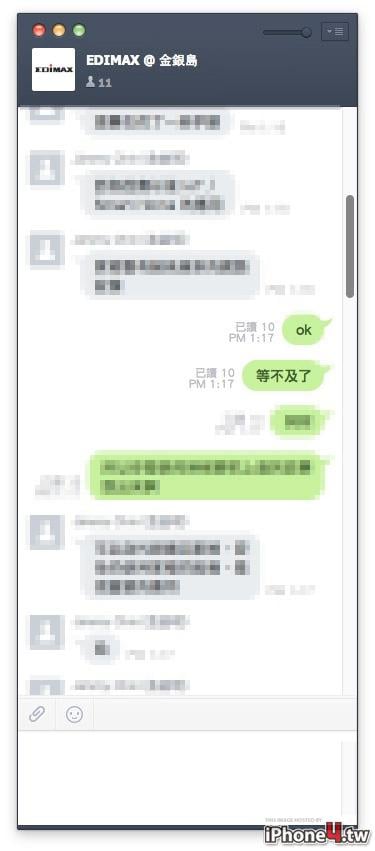
因為吉米也一直跟他們的決策高層隨時保持即時的聯繫互動,提供點子、反映問題、解決問題
目前這個OpenVPN版本老實說還是屬於第一版,仍還有許多功能與技術需要再優化
但是如同上面吉米說的
先求有,先讓大家可以解燃眉之急
然後再求好、再求完美
例如此版本VPN通道最高只能推到6~8Mbps的速率
目前還在與晶片廠商緊密的結合開發,希望三月底之後可以推出包含硬體加速的20Mbps版本
若這個功能可以如期開發完成,那我們就可以實現用iPhone在外頭來看家裡NSA裡面FHD影片的夢想了
這也就是為什麼,吉米想找EDIMAX合作的原因
現在大家應該可以瞭解到我們為什麼要搞這麼久來談合作,花這麼多時間來一一完成大家的夢想
最重要的事
你看看這台「[url=https://store.pirates.com.tw/product/itemdetail/XTX6670769]不能說的秘密武器” target=”_blank”>點擊這裡跳轉頁面」才賣多少錢啊~
然後又花多少時間、人力、資源來幫我們做客服、研發、甚至實現我們的夢想與需求啊
吼~ EDIMAX真是佛心來的呀~
金銀島連結
你若還沒有擁有這台「不能說的秘密武器」
還要懷疑嗎?
它是真的會長大的、會變強呀~
而且是官方直接駐站火力支援,大家的寶貴建議都是直達天聽的喲~
EDIMAX 訊舟 BR-6208AC AC750 多模式 無線網路寬頻分享器 (無線頻寬分享器)
點擊這裡跳轉頁面