20150618063308d1cb20529818fff561ba9a016b8a7d0e

—————————————————
軟體名稱:Photo Mapo
軟體分類:攝影錄音
官方網站:點擊這裡跳轉頁面
安裝資源:[url=https://itunes.apple.com/tw/app/photo-mapo-wei-zhao-pian-xin/id525258687?l=zh&mt=8]App Store” target=”_blank”>點擊這裡跳轉頁面
操作等級:▼▽▽▽▽
推薦安裝:▲▲▲▲▲
購買費用:NT$90
適用機型:iPad / iPhone / iPod Touch
—————————————————

2015 photomapo 027

這個故事要從前幾天吉米回花蓮開始說起

這天吉米經過某個路段,看到疑似蘇花改的施工工地

除了拍照之外,我還想跟朋友分享這張照片的所在位置

2015 photomapo 026

雖然我們可以利用各種GPS定位軟體同時把位置給拍下來(這是示範畫面,不是正確位置)

但是

不管是在社群網站或是自己在寫遊記的時候

這樣放一張照片、一張GPS截圖,實在不夠專業漂亮

因為你知道嗎?

我們「用手機拍攝的照片」,都會同時寫入「GEOTAG」所謂的地理座標資訊在照片的資料裡面

所以吉米就在想,有沒有一個app可以把照片的geotag抓出來,然後在地圖上面標示位置之後,再與照片作結合

然而,目前很多軟體是反過來在「地圖上面」顯示各個不同位置有拍了哪些照片

2015 photomapo 029

而今天吉米找到的這個軟體,就完整的達到我的需求,在照片上面,正確完整清楚的標示了照片所在位置

2015 photomapo 030

這樣不是很棒嗎?

怎麼使用?

2015 photomapo 035

這個軟體購買下載之後,就可以開始使用啦

而且有繁體中文介面,讚的啦

2015 photomapo 036

通常我會先從選照片開始

2015061806541662069089c3b8d9a74b837620d51b7f78

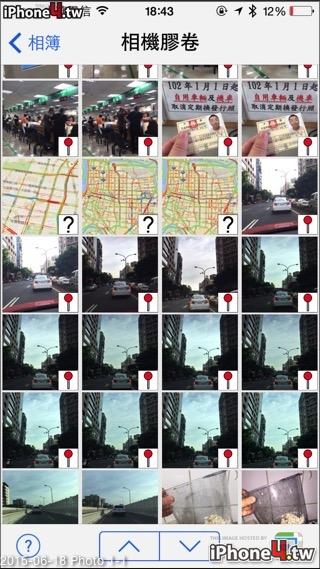
照片右下角有大頭針的,就是有geotag地理位置資訊的照片,有些截圖就是問號,沒有位置資訊
20150618065347dfe5a0a6b180afcb1071abef80fa3198

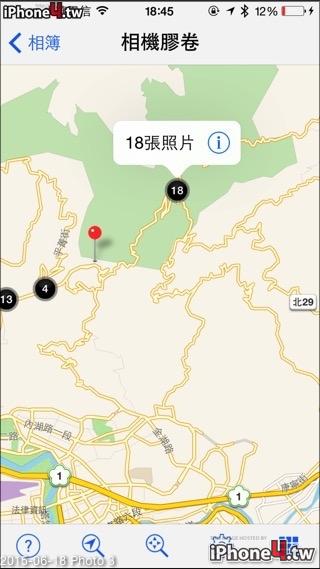
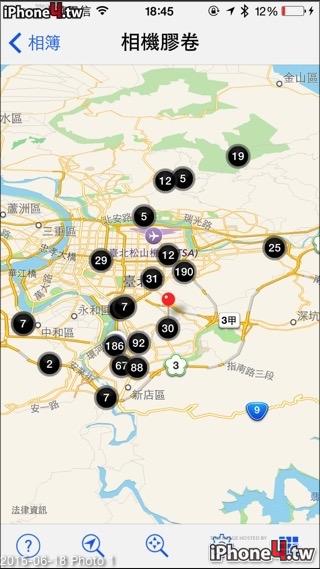
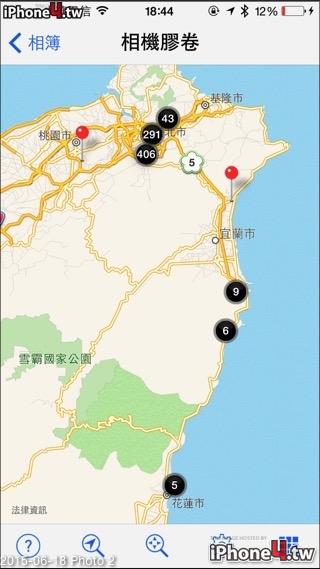
甚至可以按下右下角的地圖按鈕,切換成地圖模式,那邊拍了幾張,都會呈現在地圖上面
20150618065348fe56ecf09d84a3476a4a797a0c3bbb64

所以只要找到你要的位置

20150618065348b07ec04531306d701afec9a16b9d04a3

找到你要的照片群

20150618065348502d8efe08a68b363d1bde88c9b3581d

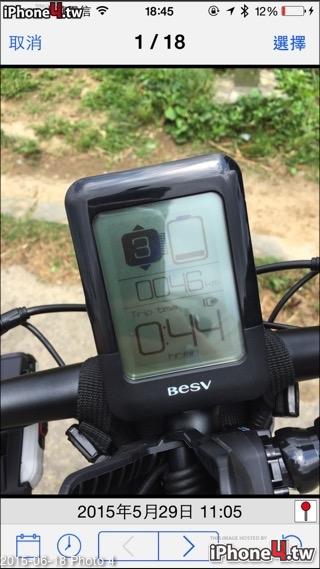
進去之後就可以依照你的需求找到要分享的照片囉

2015 photomapo 037

接著可以選擇最上面的「樣式」

2015 photomapo 038

其實在樣式模式中,你可以直接找個最喜歡的

2015 photomapo 039

或是後面吉米會教你不用這麼麻煩,不用先在這邊做決定

2015 photomapo 041

除了樣式之外,還有地圖的紙質、地圖的紋路可以選

201506180701398cbf2edcd07c394cbd27503966432339

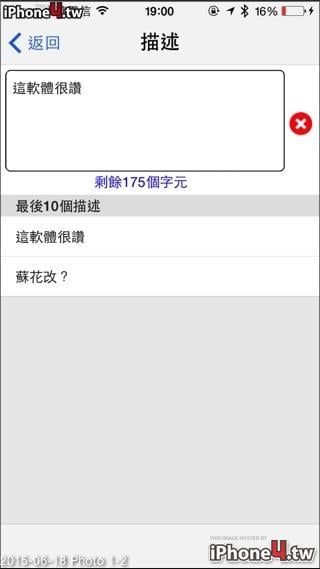
在「描述」部分,則可以在照片上面加上一些自己想要加上去的註解

2015 photomapo 042

在「設定」這邊,則有一些基本資料設定

2015 photomapo 043

例如你想要在圖片上面呈現哪些資訊,我是全開啦

2015 photomapo 044

地圖類型比較重要,選擇你要地形地圖、道路地圖、還是混合、衛星的地圖都行

2015 photomapo 046

最後則是地圖縮放你希望呈現到那個層級,除非我們天天在環遊世界,不然這一頁的都太遙遠了

2015 photomapo 046

第二頁也是

2015 photomapo 047

2015 photomapo 048

其實要到那個層級都沒關係,因為後面吉米會教你怎麼用

2015 photomapo 037

都選好之後,就可以按下最下面的「預覽」功能

20150618070631ca2f2487f819835940df6be0b18c20c0

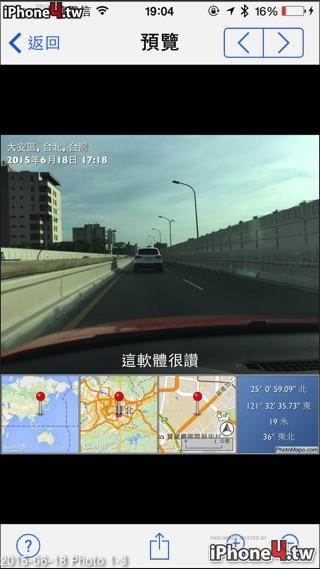
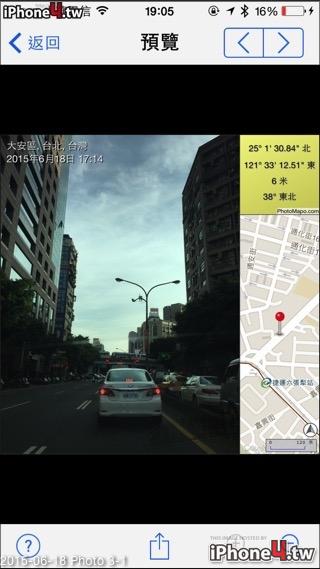
就會出現合成效果啦

20150618070632c3426d99798b8a7fc600d17b29e6b92e

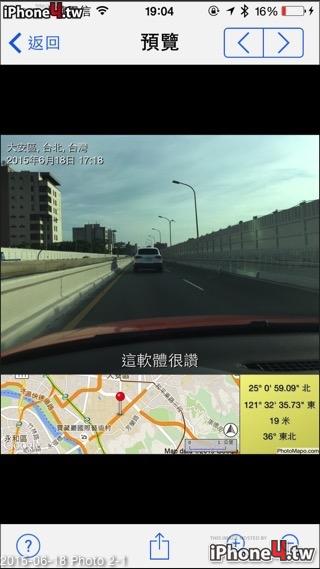
這時候右上角的箭頭,則是「樣式切換」,所以吉米才說你不用在前面選,這邊直接挑合成好的效果不是比較快嗎?
201506180706325066f92d9461eb91157cf207a9700f31

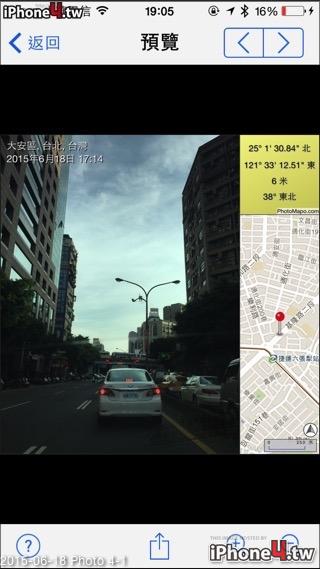
再來換一種樣式,這邊畫面右下角其實有個放大鏡的放大縮小功能,目的在於「放大縮小」照片中合成地圖的呈現比例

例如這張圖片範圍太小了,外地人搞不懂方向
20150618070632f8f9aa1bca383e8cdbf88975cbe1ea0a

那我再縮小一些,就可以看到更大範圍的位置資訊

真的很方便啊~

來看範例吧

2015 photomapo 001

2015 photomapo 002

2015 photomapo 003

2015 photomapo 004

2015 photomapo 005

2015 photomapo 006

2015 photomapo 007

2015 photomapo 008

2015 photomapo 009

2015 photomapo 010

2015 photomapo 011

2015 photomapo 012

2015 photomapo 013

2015 photomapo 014

2015 photomapo 015

2015 photomapo 016

2015 photomapo 017

2015 photomapo 018

2015 photomapo 019

2015 photomapo 020

2015 photomapo 021

2015 photomapo 022

2015 photomapo 023

2015 photomapo 024

2015 photomapo 025

2015 photomapo 028

2015 photomapo 029

2015 photomapo 030

2015 photomapo 033

2015 photomapo 034

我覺得這軟體很棒,很簡單的把我要的照片與地圖資訊結合在一起

但是還是有些缺點

缺點就是這個座標的文字呈現很遜,很windows的感覺

期待未來可以更好