前言
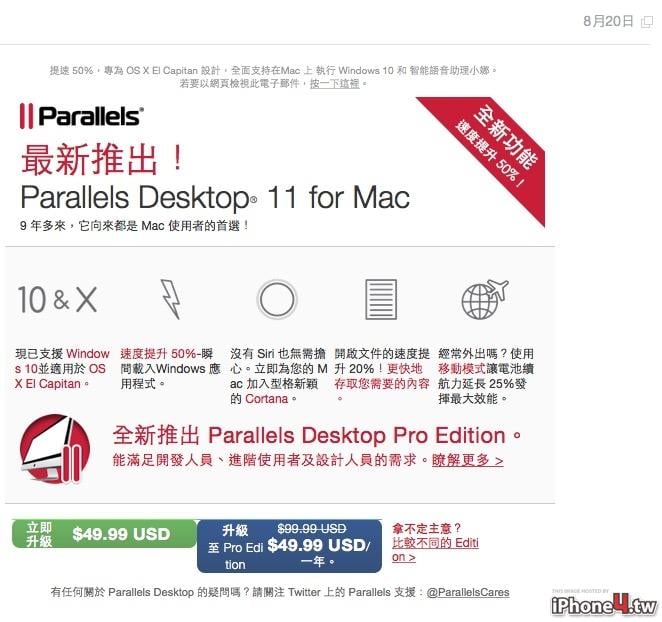
在8/20,也就是一天之前,我收到這封信通知我PD11已經推出了

果然隔天,我就出現在Parallals Desktop 11 發表會的現場啦~
PD? 平行桌面是幹啥的?

我相信還是有很多人不知道,Pallales Desktop,也就是我們簡稱的「PD」、或是「平行桌面」的軟體
其實就是一個,能讓你在裡面安裝各式各樣「作業系統」的虛擬機器軟體

你可以在你的蘋果電腦裡面,安裝各式各樣你想測試、或是你工作上、心靈上、還是慾望上想要執行的作業系統

想要的時候呼叫它起來跑你想跑的軟體
不需要重新開機,不需要複雜切換

高興用啥就用啥,輕鬆切換雙系統之間

你可以直接在Windows裡面,開啟全螢幕,用Word來編輯等一下要給老闆的報告

或是切換成融合模式,「感覺上」,這個Windows下的Word軟體,就好像Mac上的軟體一樣編輯Word文件,「吳鳳接鬼」
最近這個吳鳳很熟,在搭配農曆七月的時間點,嘖嘖… 因為大家的注音都不選字的…
這種就叫做「虛擬機器軟體」,當然除了PD之外,還有其他很多家廠商在做類似的軟體與服務
就看你自己喜歡用哪套軟體、那個版本囉
PD11有什麼不一樣的地方?

接著就來看一下 Parallels Desktop 11 有什麼新的功能與技術吧~

原廠說這次的目的在於下面幾點的創新挑戰

完全支援Windows10,也適用於Mac OS X 10.11 El Capitan(不止是在10.11下面執行PD11沒問題,更可以把10.11安裝在「有安裝」PD11的其他Mac OS X版本上面)

幾個重點快速提一下
效能的改善

Windows 8.1的開機時間可以快兩倍
電池戰鬥力可以多25%
Windows裡面的執行速度提升20%
Mac與Windows之間的檔案拖拉移動速度快5%(就是你可以把文件從Mac直接拖到Windows的視窗裡面,給Windows的軟體開啟使用)
虛擬機器暫停時間減少高達20%
快速察看 Windows 文件
Mac都有一個很方便的功能叫做QuickLook,就是當你想要快速看一個檔案是什麼內容,點選該檔案,然後按下「Space」鍵,就會快速出現圖片預覽
現在在PD裡面的Windows也支援這樣的功能了

例如PowerPoint簡報檔

Word檔
阿其實眼尖的伙伴就知道,這功能其實是PD去呼叫Mac OS X的核心Quick Look來開啟Windows的檔案,來達成快速預覽的目的啦
同時

Mac上面有的「最近開啟文件」列表

現在在Windows的軟體icon上面,也可以快速預覽了
旅行模式

這個模式就是當我們出門在外,不是用電源供應器供應電源的時候,會減少資源的耗費

在系統設定裡面可以設定開啟這個功能,透過一些情境選擇,看是要電源拔掉的時候就近入旅行模式

電源拔掉後,系統就會跳出來問你要不要進入旅遊模式,節省一些資源的耗費
吳鳳接軌
吳鳳真的會變成新創文字應用

例如在融合模式下,我們可以把Windows 10完全丟在背景跑

需要語音助理Cortana出來幫我們找資料的時候

她就可以快速派上用場
這邊跟大家註解一下,Cortana是Windows10上面類似iOS的Siri語音助理的一個功能

Windows10最大的另外一個重點就是Star按鈕又回來啦
Mac OS X 10.11 El Capitan 的支援
上面提到PD11完美支援Mac OS X 10.11 El Capitan
除了在Mac OS X 10.11 的作業系統下,可以非常順利的運行PD11之外

反過來,我們也可以在Mac OS X 10.10裡面安裝PD11,然後在PD11裡面安裝Mac OS X 10.11的作業系統
透過這樣,把工作跟測試環境分開,賺錢的歸賺錢,開發的歸開發
不要賺錢的搞到天天不穩定,開發又沒有開發好,最後倒楣的是自己
Parallels Desktop for Mac 專業版

接著另外一個重點就是這次推出了Parallels Desktop for Mac 專業版
重點就是基於PD11的架構下,提供更多的開發工具與插件,還有更進階的除錯與網路工具

例如可以直接在這邊設定DMP、DBP、WEB、甚至是開啟SSH

進入命令列模式
尤其開發人員在開發軟體時,常要交叉測試內容

例如我們先開啟一台Win7的VS開發環境,撰寫好程式之後

透過Parallels Desktop專業版的開發插件,讓VS多了可以在滑鼠指標的地方,選擇「開啟另外一台虛擬機器」來測試寫的這段code
還可以針對網路環境來做模擬訊號差時的狀況、雜訊多的狀況..等等
一台電腦搞定所有測試環境所需的不同作業系統間的測試
版本間的差異
標準版跟專業版的差別
其實透過下面兩張照片的highlight可以看出來

簡單講一般人用標準版

開發人員用專業版

最後還有商業版,大量授權需求上的商業版本
價格

最後就是價格
PD11 for Mac 標準版售價是2,440元
PD for Mac 專業版,是年費的方式,一年費用3,000元
有沒有發現,專業版前面並沒有冠上版號,因為年費除了有上面講的額外的特殊開發功能之外
還確保你用的都是最新版本的PD
PD 商業版,售價是3,000元/年
PD9/10 升級到 PD11標準版的費用是1,500元
PD9/10 升級到 PD 專業版是每年1,500元
大家一定有個問題
就是若我加入一年的PD專業版,這一年間版本更新都不用錢,甚至大版號升級也不用錢
唯一的差別在於,時間到了之後,你就不能使用了
後記
所以,你若只是「一般人」,你還是去買標準版就好

若你不在乎等待的時間,或是一週沒開幾次windows的需求,那你可以繼續用舊版
或是其他的解決方案都行,你開心就好囉~
若你是開發人員,一切都是商業開發賺錢為目的,那就思考怎樣幫你省時間、幫你去賺更多錢的方式囉~

今天遇到好多同好伙伴啊~ 這是誰你猜猜

還有MacUKnow的站長Stanley喔~
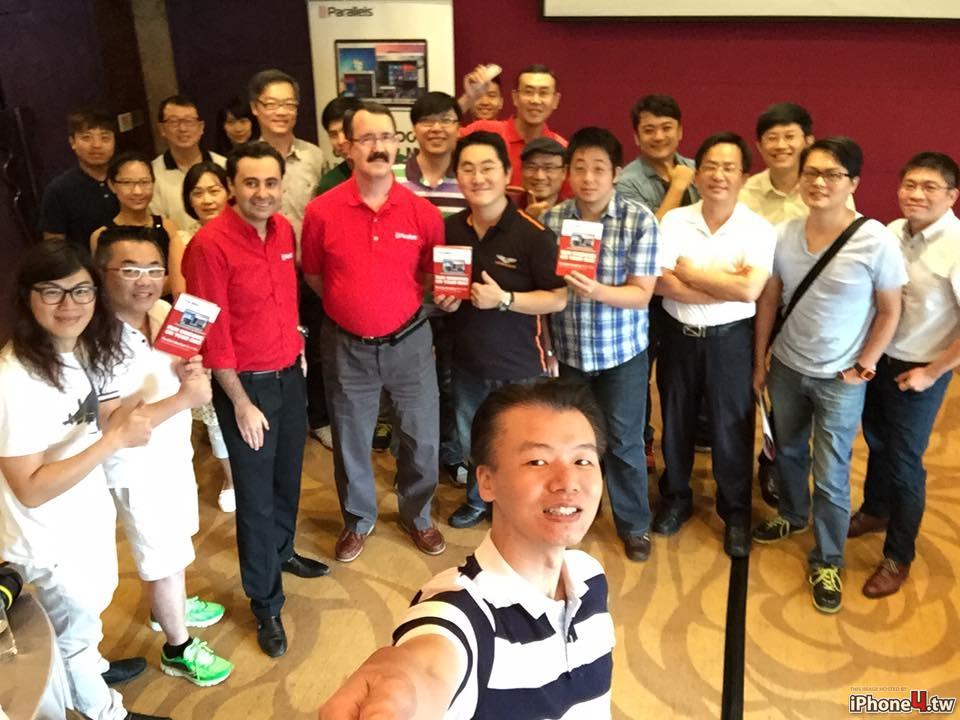
這裡面你認識幾個? (圖片來源:鹹魚爸)

Parallels Desktop 10 for Mac
官網連結
點擊這裡跳轉頁面